Workflows
Ein Workflow legt fest, welche Schritte ein Formular durchläuft: wer es ausfüllt, wer unterschreibt und wer genehmigt. Jeder Workflow gehört zu einer Vorlage und bezieht sich auf deren Bereiche.
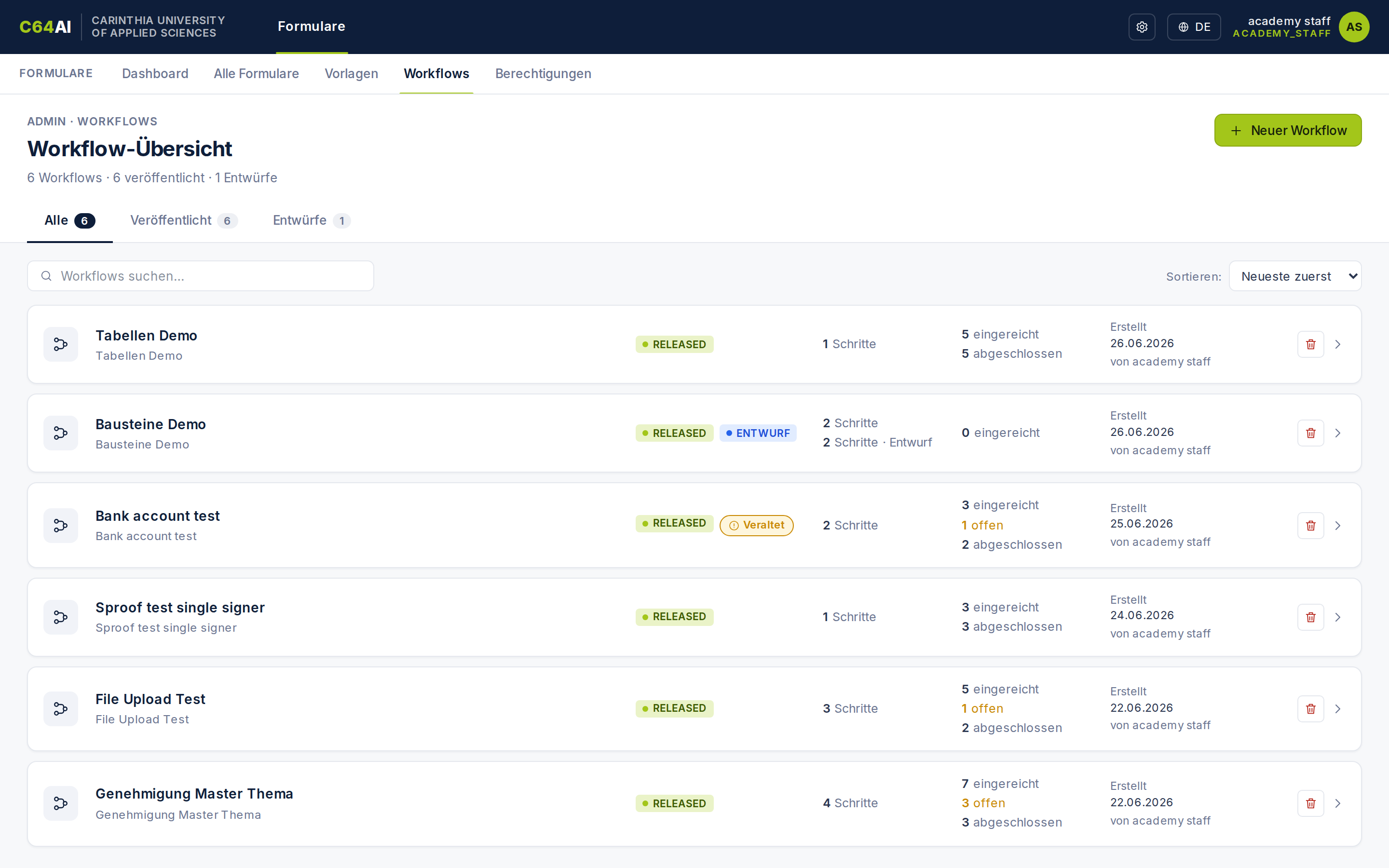
Die Übersicht lesen
Pro Workflow zeigt die Liste:
- Name des Workflows (in der Regel passend zur Vorlage).
- Status-Abzeichen: Veröffentlicht und/oder Entwurf.
- Veraltet: ein oranger Hinweis, wenn die zugehörige Vorlage sich seit der letzten Workflow-Freigabe geändert hat.
- Schritte: die Anzahl der veröffentlichten Schritte; ein laufender Entwurf erscheint zusätzlich als „… Schritte · Entwurf“.
- Formular-Statistik: wie viele Formulare auf diesem Workflow eingereicht wurden, davon offen (in Bearbeitung) und abgeschlossen.
- Erstellt: Datum und Ersteller:in.
Über + Neuer Workflow legen Sie eine neue Schritt-Reihenfolge für eine Vorlage an.
Die drei Schritt-Typen
Ein Workflow wird aus drei Bausteinen zusammengesetzt:
| Schritt | Wer handelt | Was passiert |
|---|---|---|
| Ausfüllen | Die zugewiesene Person | Füllt einen Bereich aus und/oder unterschreibt. Danach geht es zum nächsten Schritt. |
| Genehmigung | Eine feste E-Mail-Adresse | Entscheidet: Genehmigen führt weiter, Ablehnen beendet das Formular. |
| aCTIons Sync | Das System (automatisch) | Überträgt die Daten in aCTIons, sobald der Workflow diesen Schritt erreicht, ohne Zutun einer Person. |
Eine Unterschrift ist eine Option des Ausfüllen-Schritts: derselbe Schritt kann einen Bereich ausfüllen, nur unterschreiben oder beides. Eine Entscheidung (annehmen/ablehnen) ist genau der Genehmigung-Schritt.
Schritte zusammenstellen
Der Workflow-Editor ist wie der Vorlagen-Editor aufgebaut: in der Mitte die Schritt-Liste, rechts die Schritt-Eigenschaften des gewählten Schritts.
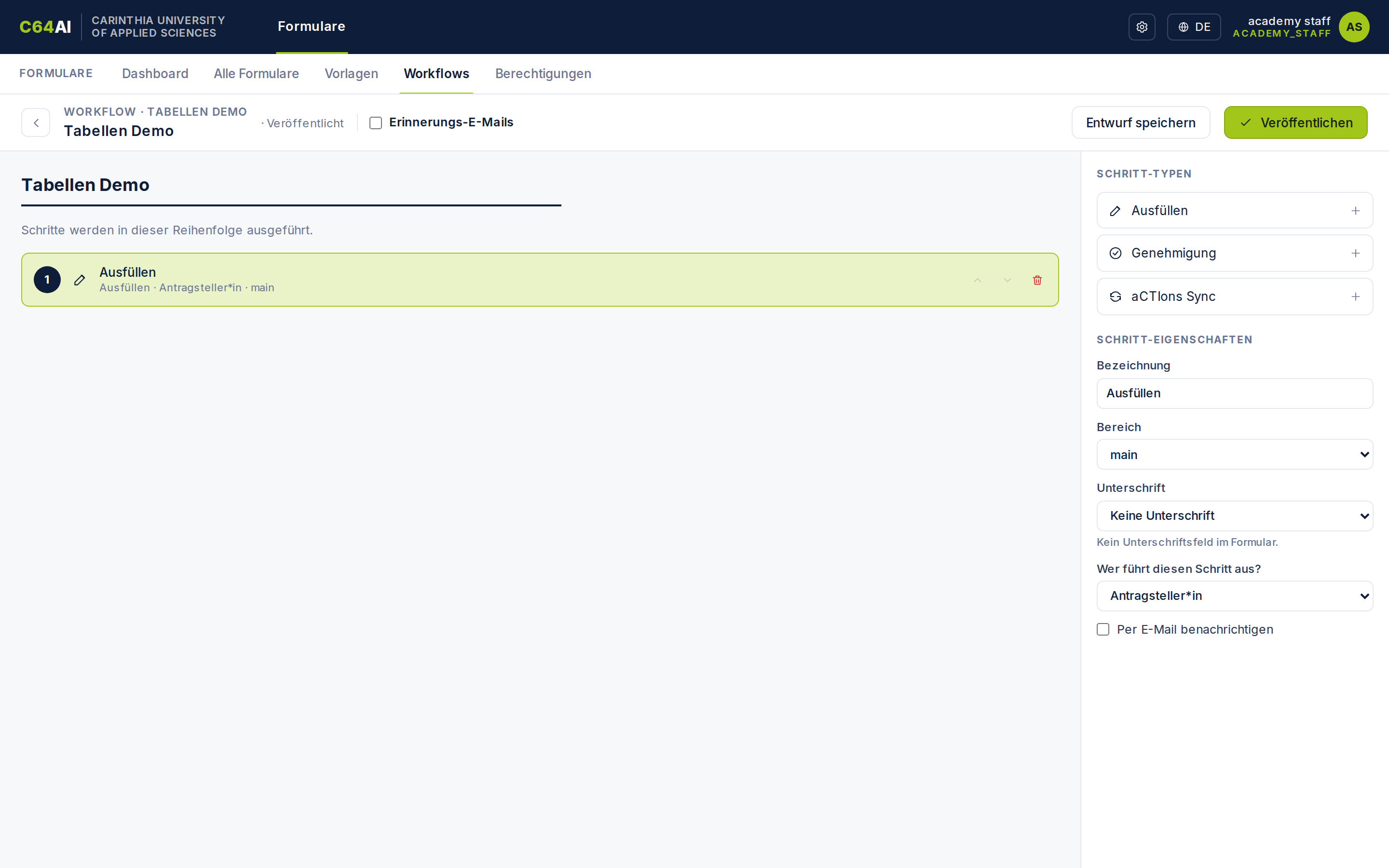
- Hinzufügen: rechts unter Schritt-Typen einen Typ wählen.
- Reihenfolge: mit Nach oben / Nach unten verschieben. „Schritte werden in dieser Reihenfolge ausgeführt.“
- Entfernen: über Löschen am Schritt.
- Bezeichnung: jeder Schritt erhält eine sprechende Bezeichnung (z. B. „Vorgesetzte:r“, „Buchhaltung“, „Prüfungsamt“), die in der Schritt-Liste und für die beteiligte Person angezeigt wird.
Oben im Editor lässt sich außerdem Erinnerungs-E-Mails aktivieren. Dann erinnert die Anwendung säumige Beteiligte automatisch an offene Schritte.
Ausfüllen-Schritt im Detail
Der Ausfüllen-Schritt ist der vielseitigste. In den Schritt-Eigenschaften legen Sie fest:
- Bereich: welchen Abschnitt der Vorlage dieser Schritt ausfüllt. Wählen Sie „Kein Bereich (nur unterschreiben)“, wenn der Schritt ausschließlich unterschreiben soll.
- Unterschrift: welche Unterschriftszone dieser Schritt belegt („Keine Unterschrift“, wenn keine nötig ist).
- Wer führt diesen Schritt aus?
- Antragsteller:in: die Person, die das Formular gestartet hat.
- E-Mail aus Formularfeld: die Person, deren Adresse in einem E-Mail-Feld des Formulars steht (z. B. „E-Mail Vorgesetzte:r“). Sie wählen das Feld unter E-Mail aus Feld.
- Per E-Mail benachrichtigen: informiert die zuständige Person, sobald der Schritt an sie übergeht.
Zeigt E-Mail aus Feld auf ein verstecktes Feld, kommt die Adresse nicht von der ausfüllenden Person, sondern wird bei jeder Freischaltung von der Verwaltung angegeben. So lösen Sie wechselnde Zuständigkeiten wie eine Lehrgangsleitung, die je nach Lehrgang eine andere Person ist. Die Anwendung weist beim Veröffentlichen darauf hin und macht die Angabe beim Freischalten zur Pflicht.
Jeder Bereich wird von genau einem Ausfüllen-Schritt befüllt, und jede Unterschriftszone von genau einem Schritt unterschrieben. Schon zugewiesene Bereiche bzw. Zonen tauchen bei den anderen Schritten nicht mehr zur Auswahl auf.
Bleibt eine Unterschriftszone der Vorlage von keinem Schritt belegt, weist der Editor darauf hin („Kein Schritt unterschreibt …“). Das Feld bliebe sonst im fertigen Dokument leer.
Genehmigung-Schritt
Ein Genehmigung-Schritt geht immer an eine feste E-Mail-Adresse (Feld E-Mail-Adresse), nicht an die einreichende Person. Wichtig: Die Adresse muss zu einer einzelnen Person gehören, die sich anmelden kann. Ein Verteiler oder eine Sammeladresse funktioniert nicht, weil die Genehmigung einem konkreten Benutzerkonto zugeordnet wird. Die genehmigende Person hat zwei Möglichkeiten:
| Entscheidung | Wirkung |
|---|---|
| Genehmigen | Der Workflow geht zum nächsten Schritt; war es der letzte, ist das Formular abgeschlossen. |
| Ablehnen | Das Formular ist abgelehnt und damit beendet. Es folgen keine weiteren Schritte. |
aCTIons Sync
Der aCTIons Sync-Schritt läuft automatisch (System), sobald der Workflow ihn erreicht. Er hat keine zuständige Person und keine weitere Konfiguration und überträgt die erfassten Daten an aCTIons.
Entwurf und Veröffentlichen
Wie bei Vorlagen unterscheidet die Anwendung zwischen einem Entwurf (in Arbeit) und der veröffentlichten Schritt-Reihenfolge (aktiv für neue Formulare). Beide können nebeneinander bestehen: Sie überarbeiten einen Entwurf, während die alte Version weiterläuft.
- Entwurf speichern: sichert die Schritte, ohne sie zu aktivieren. Beim ersten Speichern wird der Workflow angelegt.
- Veröffentlichen: prüft die Schritte und macht sie zur neuen aktiven Version. Dabei wird die bisherige veröffentlichte Version ersetzt.
Ein Workflow hält genau eine veröffentlichte Version; eine Versionshistorie wie bei Vorlagen gibt es nicht. Schlägt die Prüfung beim Veröffentlichen fehl, werden die offenen Punkte aufgelistet und nichts wird aktiviert.
„Veraltet“: wenn sich die Vorlage ändert
Ändert sich die veröffentlichte Vorlage (z. B. ein Bereich wird gelöscht oder umbenannt), passt die veröffentlichte Schritt-Reihenfolge unter Umständen nicht mehr dazu. Die Übersicht zeigt dann ein oranges Veraltet-Abzeichen; im Tooltip stehen die konkreten Punkte (z. B. „Ein zugewiesener Bereich existiert nicht mehr in der Vorlage.“).
Ein als Veraltet markierter Workflow läuft weiter. Der Hinweis ist eine Empfehlung zur Prüfung, keine Sperre. Öffnen Sie den Workflow, passen Sie die Bereichs-/Unterschriftszuordnung an und veröffentlichen Sie erneut.
Einen Workflow löschen
Ein Workflow lässt sich nur löschen, wenn keine laufenden Formulare mehr an ihm hängen. Vor dem Löschen zeigt eine Vorschau die Auswirkungen:
- Abgeschlossene Formulare bleiben erhalten und bleiben einsehbar.
- Offene Freischaltungen werden entfernt: noch nicht gestartete Personen verlieren ihren Zugang (oranger Hinweis).
- Laufende Formulare blockieren das Löschen: Sie müssen erst abgeschlossen werden.
Die Freischaltung der Personen, die einen Workflow ausführen dürfen, steuern Sie über die Berechtigungen.