Berechtigungen freischalten
Kein Formular ist von sich aus für alle offen. Damit eine Person ein Formular einreichen kann, schalten Sie sie gezielt frei. Jede Freischaltung gilt für genau eine Einreichung.
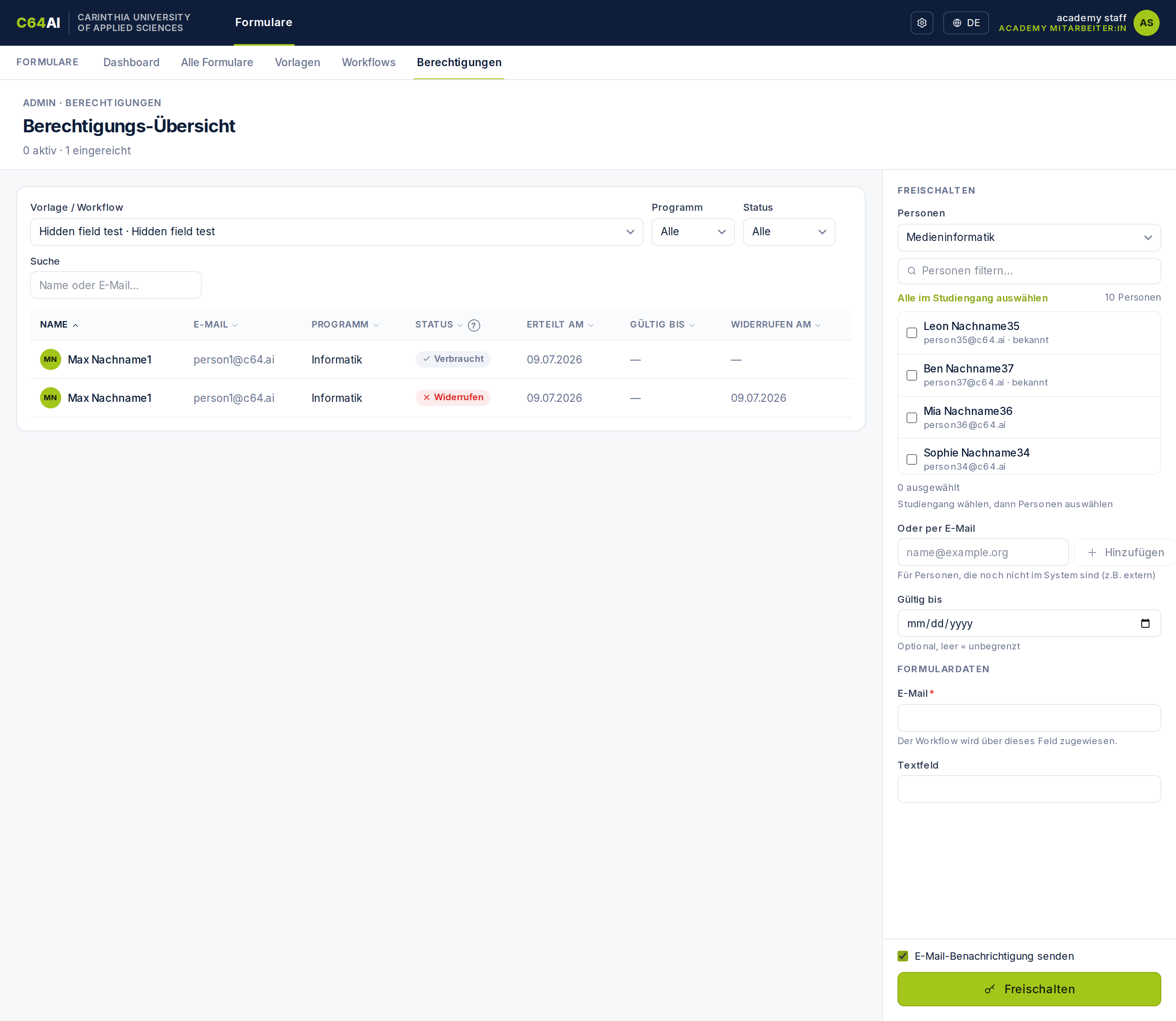
Aufbau der Seite
Oben links wählen Sie unter Vorlage / Workflow aus, wofür Sie freischalten. Erst danach füllt sich die Seite. Sie teilt sich dann in:
- links die Liste der bereits erteilten Freischaltungen (mit Filtern),
- rechts das Panel Freischalten, mit dem Sie neue Personen hinzufügen.
Schritt für Schritt freischalten
- Vorlage / Workflow wählen: bestimmt, für welches Formular die Freischaltung gilt.
- Personen: im Panel Freischalten:
- Studiengang wählen, dann Personen ankreuzen.
- Über Personen filtern … schränken Sie große Listen schnell ein.
- Alle im Studiengang auswählen (bzw. Alle Treffer auswählen bei aktiver Suche) markiert die gerade sichtbaren Personen auf einmal.
- Oder per E-Mail: für Personen, die noch nicht im System sind (z. B. externe Gutachter:innen): Adresse eintippen und Hinzufügen. Beim ersten Login wird daraus automatisch ein Benutzerkonto.
- Gültig bis (optional): ein Ablaufdatum; leer = unbegrenzt.
- Formulardaten (nur bei manchen Vorlagen): Werte für versteckte Felder der Vorlage, siehe unten.
- E-Mail-Benachrichtigung senden: informiert die Personen automatisch über die Freischaltung.
- Freischalten: schließt den Vorgang ab. Die Zahl in Klammern (z. B. Freischalten (5)) zeigt, wie viele Personen Sie gerade ausgewählt haben.
Ein gesetztes Datum gilt inklusive des ganzen gewählten Tages. Der heutige Tag ist wählbar; ein Datum in der Vergangenheit wird abgelehnt.
Hat eine Person für diesen Workflow schon eine aktive Freischaltung, wird sie beim erneuten Freischalten übersprungen (Hinweis „… bereits aktiv übersprungen“). Adressen, die im Verzeichnis nicht gefunden werden, meldet die Anwendung gesondert zurück.
Formulardaten bei der Freischaltung
Enthält die gewählte Vorlage versteckte Felder, zeigt das Freischalt-Panel dafür einen eigenen Abschnitt Formulardaten: ein Eingabefeld pro verstecktem Feld. Die Werte gelten für alle Personen der Freischaltung und werden beim Start des Formulars automatisch übernommen; die ausfüllenden Personen sehen und ändern sie nicht.
Das typische Beispiel ist die Lehrgangsleitung eines Formulars mit Unterschriften-Workflow: Da sie je nach Lehrgang eine andere Person ist, steht ihre E-Mail-Adresse weder fix in der Vorlage noch im Workflow. Sie geben die Adresse stattdessen hier an, einmal pro Freischaltung (bzw. pro Kohorte, wenn Sie einen ganzen Studiengang auf einmal freischalten).
Weist ein Workflow-Schritt seine Bearbeiter:in über ein verstecktes Feld zu (E-Mail aus Feld), ist der Wert bei der Freischaltung verpflichtend. Ohne ihn wüsste die Anwendung später nicht, an wen der Schritt gehen soll; die Freischaltung wird daher abgelehnt, bis die Adresse angegeben ist.
Grundprinzip: einmalig pro Person
Eine Berechtigung wird pro Person vergeben und durch eine Einreichung verbraucht. Für eine weitere Einreichung derselben Person ist eine neue Freischaltung nötig.
So behält die Verwaltung die Kontrolle darüber, wer wann welches Formular einreichen darf, ohne Vorlagen generell öffnen zu müssen.
Bestehende Freischaltungen verwalten
Sobald ein Workflow gewählt ist, listet die linke Seite alle Freischaltungen dazu. Über die Liste filtern Sie nach Programm (Studiengang), Status und einer freien Suche (Name oder E-Mail). Jede Zeile zeigt Name, E-Mail, Programm, Status, Erteilt am, Gültig bis und ggf. Widerrufen am.
Die Status verstehen
| Status | Bedeutung |
|---|---|
| 🟢 Aktiv | Freigeschaltet, aber noch nicht begonnen oder eingereicht. |
| ⚪ Verbraucht | Durch ein Formular verbraucht (einmalig). Für eine erneute Bearbeitung ist eine neue Freischaltung nötig. |
| 🟠 Abgelaufen | Die Frist (Gültig bis) ist abgelaufen, bevor das Formular abgeschlossen wurde. |
| 🔴 Widerrufen | Von der Verwaltung zurückgezogen. |
Das ? neben der Spalte Status öffnet dieselbe Erklärung direkt in der Tabelle.
Eine Freischaltung widerrufen
Nur aktive Freischaltungen lassen sich zurückziehen (verbrauchte sind geschützt). Über Widerrufen in der Zeile erscheint eine Rückfrage; auf Wunsch wird die betroffene Person dabei per E-Mail benachrichtigt.
Erinnerungen
Ob säumige Personen automatisch an offene Freischaltungen erinnert werden, stellen Sie pro Workflow ein (siehe Workflows). Die Berechtigungs-Seite selbst enthält dafür keine Einstellung.