Der Vorlagen-Editor
Im Editor bauen Sie ein Formular wie aus Bausteinen zusammen. Sie ziehen Elemente aus der linken Palette in die Mitte (das „Blatt“) und passen sie rechts unter Eigenschaften an.
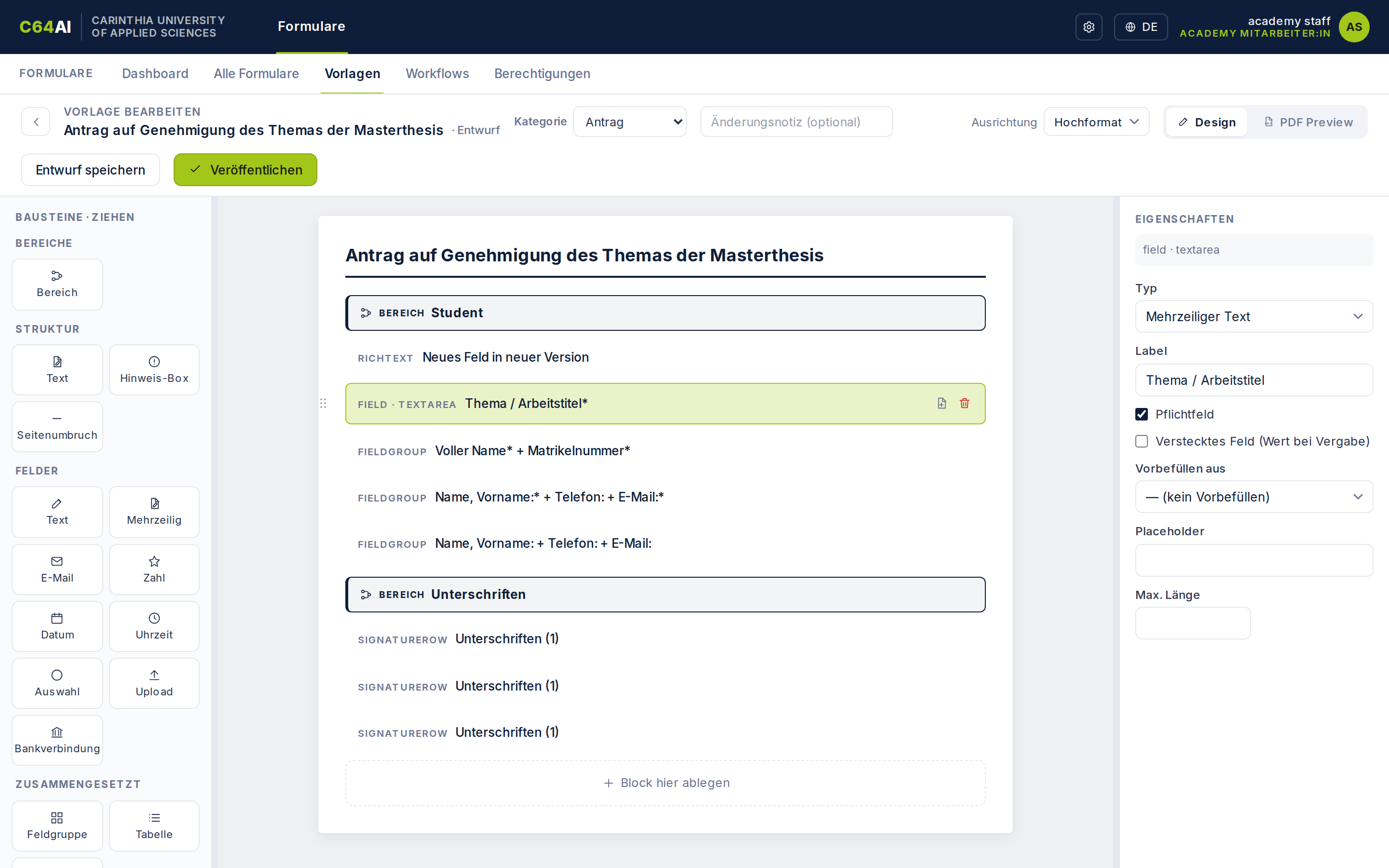
Die drei Spalten
- Bausteine (links): die Palette „Bausteine · ziehen“ mit allen Elementen.
- Canvas (Mitte): das „Blatt“, also das Formular, wie es später aussieht, mit dem Titel der Vorlage und mindestens einem Bereich.
- Eigenschaften (rechts): die Einstellungen des aktuell gewählten Bausteins. Diese Spalte ist leer, solange nichts ausgewählt ist.
Mit Bausteinen arbeiten
Alle Bausteine bedienen sich gleich:
- Hinzufügen: einen Baustein aus der Palette auf das Blatt ziehen. Eine Einfügelinie zeigt, wo er landet; auf einer leeren Stelle erscheint „Block hier ablegen“.
- Auswählen: einen Baustein im Blatt anklicken. Er wird grün umrandet und seine Einstellungen erscheinen rechts unter Eigenschaften.
- Verschieben: am Griff-Symbol (⋮⋮) anfassen und an die neue Position ziehen.
- Duplizieren / Löschen: über die kleinen Symbole an der Bausteinkarte.
Die Anordnung der Bausteine auf dem Blatt entspricht exakt der Reihenfolge im fertigen PDF. Ordnen Sie also so, wie das Formular gelesen werden soll.
Bereiche: das Grundgerüst
Ein Bereich gliedert das Formular in Abschnitte (z. B. „Angaben zur Person“, „Antrag“, „Genehmigung“). Er ist mehr als nur eine Überschrift:
Ein Bereich ist zugleich die Einheit, die ein Workflow-Schritt zur Bearbeitung erhält. Wenn Sie später festlegen, dass eine Person den Abschnitt „Antrag“ ausfüllt, meinen Sie genau diesen Bereich. Planen Sie Bereiche daher entlang der Personen, die am Formular mitwirken.
Regeln für Bereiche:
- Jedes Formular braucht mindestens einen Bereich.
- Jeder Bereich braucht eine Bezeichnung, und diese muss eindeutig sein (Groß-/Kleinschreibung wird ignoriert). Doppelte Namen verhindern das Speichern.
Struktur-Bausteine
Diese Bausteine erläutern und gliedern das Formular, ohne eine Eingabe zu verlangen.
| Baustein | Wofür |
|---|---|
| Text | Formatierter Fließtext (Markdown): Überschriften, Absätze, Listen, fett. |
| Hinweis-Box | Hervorgehobener Kasten für wichtige Hinweise, farblich abgesetzt. |
| Seitenumbruch | Erzwingt im PDF den Beginn einer neuen Seite. |
Der Text-Baustein nutzt einen kompakten Editor mit Symbolleiste (Überschrift, fett, Aufzählung, nummerierte Liste) und einem Umschalter zwischen Bearbeiten und Vorschau: praktisch in der schmalen Seitenspalte.
Feld-Bausteine
Felder sind die eigentlichen Eingaben der ausfüllenden Person. Es gibt neun Feldtypen.
Gemeinsame Eigenschaften
Die meisten Felder teilen sich denselben Satz an Grundeinstellungen:
- Typ: der Feldtyp; lässt sich im Eigenschaften-Panel auch nachträglich umstellen.
- Label: die Beschriftung des Feldes.
- Pflichtfeld: ob das Feld ausgefüllt werden muss.
- Platzhalter: ein Beispiel-/Hinweistext im leeren Feld.
- Max. Länge: begrenzt die Zeichenzahl (Text-Felder).
- Vorbefüllen aus: übernimmt vorhandene Stammdaten automatisch aus dem Profil.
- Verstecktes Feld (Wert bei Vergabe): das Feld erscheint nie im Formular oder PDF; seinen Wert gibt die Verwaltung bei der Freischaltung an.
Versteckte Felder
Ein verstecktes Feld transportiert Daten, die die ausfüllende Person weder kennen muss noch ändern darf. Der klassische Fall: Ein Formular wird von einer Person unterschrieben, die je nach Lehrgang wechselt (z. B. die Lehrgangsleitung). Sie legen dafür ein verstecktes E-Mail-Feld neben der Unterschriftszone an und wählen es im Workflow-Schritt unter E-Mail aus Feld aus. Die konkrete Adresse gibt die Verwaltung dann bei jeder Freischaltung an.
Im Editor werden versteckte Felder abgeblendet dargestellt und mit versteckt markiert; auch in der Design-Ansicht veröffentlichter und archivierter Versionen bleiben sie so sichtbar, damit erkennbar ist, dass die Vorlage ein verstecktes Feld enthält. Nur die ausfüllenden Personen sehen sie nie. Versteckte Felder können nicht als Pflichtfeld gesetzt werden (die ausfüllende Person kann sie ja nicht befüllen); Upload- und Bankverbindungs-Felder lassen sich nicht verstecken.
Die Feldtypen im Einzelnen
| Feld | Beschreibung | Besondere Einstellungen |
|---|---|---|
| Text | Einzeiliges Textfeld | Platzhalter, max. Länge |
| Mehrzeilig | Mehrzeiliges Textfeld für längere Eingaben | Platzhalter, max. Länge |
| Textfeld mit E-Mail-Prüfung | Platzhalter | |
| Zahl | Zahleneingabe | Einheit (Suffix, z. B. „€“, „h“), Dezimalstellen |
| Datum | Datumsauswahl | Zukünftige Daten zulassen (ja/nein) |
| Uhrzeit | Uhrzeit | Optionaler Bereich (Von–Bis) |
| Auswahl | Auswahl aus vorgegebenen Optionen | siehe unten |
| Upload | Datei-Upload | Max. Anzahl, erlaubte Dateitypen (PDF, JPG, PNG, DOCX) |
| Bankverbindung | Bankdaten (IBAN) | Bezeichnung; Werte kommen aus dem Profil |
Auswahl: ein Feld für alle Auswahl-Situationen
Das Auswahl-Feld deckt mehrere klassische Eingabearten ab. Sie pflegen eine Optionsliste und bestimmen über zwei Schalter die Darstellung:
| Einstellung | Ergebnis |
|---|---|
| Einzelauswahl · als Optionsfelder | Radio-Buttons (genau eine Wahl) |
| Einzelauswahl · als Liste | Dropdown (genau eine Wahl) |
| Mehrfachauswahl | Kontrollkästchen (mehrere Werte möglich) |
Auch eine einzelne Zustimmung („Ich bestätige …“) bilden Sie als Auswahl mit einer Option ab.
Zusammengesetzte Bausteine
Diese Bausteine bündeln mehrere Eingaben.
Feldgruppe
Eine Feldgruppe fasst mehrere Felder zusammen, die zusammengehören (z. B. Vorname, Nachname, Geburtsdatum). Eigenschaften:
- Bezeichnung der Gruppe.
- Optionale Notiz (Markdown) ober- oder unterhalb der Felder.
- Die Feldliste: Felder hinzufügen, anordnen und einzeln konfigurieren wie oben beschrieben.
Tabelle
Die Tabelle ist der mächtigste Baustein. Wählen Sie den Tabellen-Baustein aus und klicken Sie rechts auf Tabelle bearbeiten: es öffnet sich ein eigener Editor mit dem Tabellengitter links und den Eigenschaften der aktuellen Auswahl rechts.
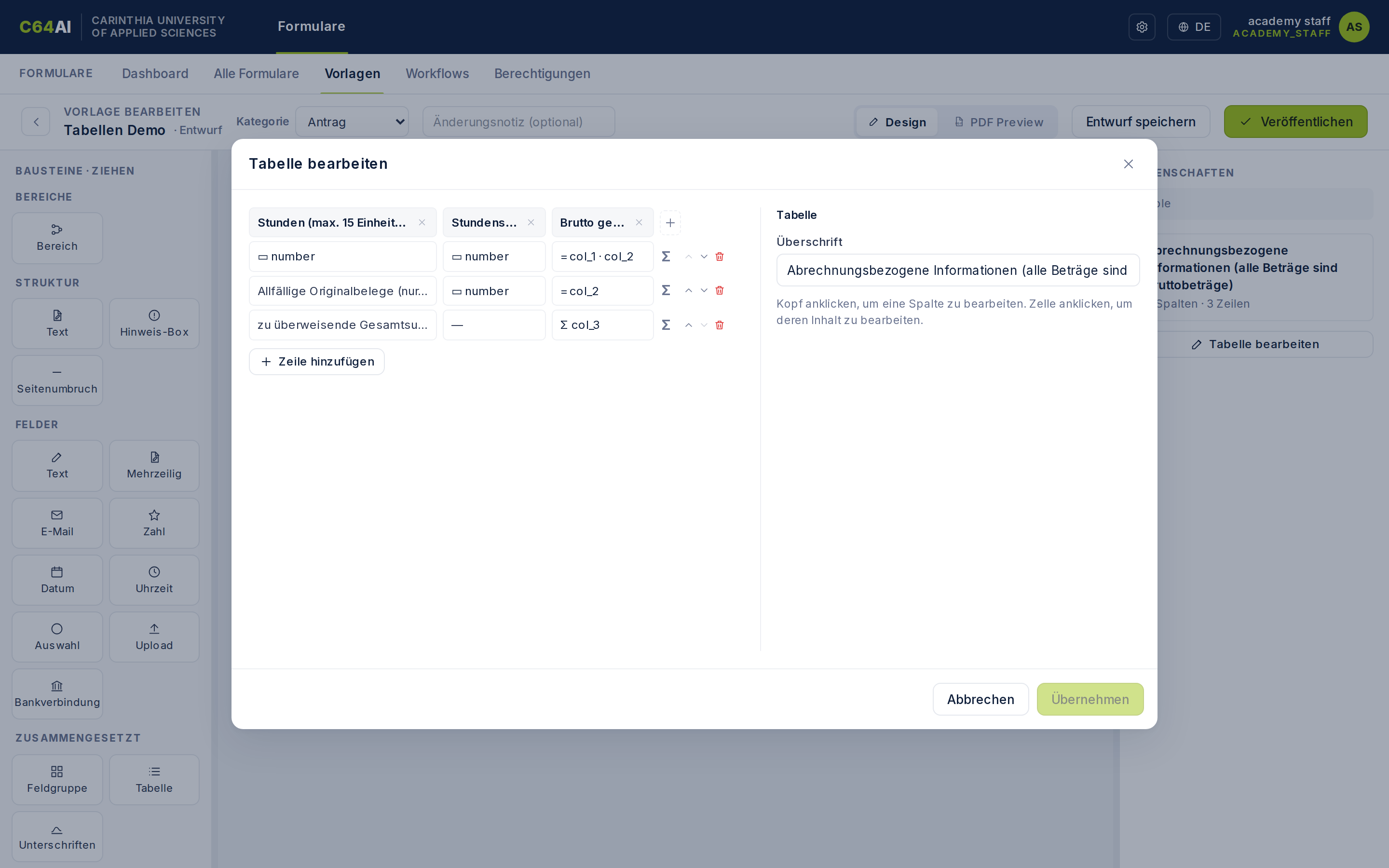
Im Editor klicken Sie einen Spaltenkopf an, um die Spalte zu bearbeiten, oder eine Zelle, um deren Inhalt festzulegen. Über Zeile hinzufügen wächst die Tabelle nach unten.
Jede Zelle ist eine von drei Arten:
| Zellart | Bedeutung |
|---|---|
| Text | Feste Beschriftung (z. B. eine Zeilen- oder Spaltenüberschrift). |
| Feld | Eine Eingabe, wie ein Feld-Baustein, aber in der Tabelle. |
| Berechnet | Ein automatischer Wert (Summe Σ oder Rechnung mit ×, +, − über die Zeile). |
Weitere Möglichkeiten:
- Summenzeile: eine Zeile als Summe markieren.
- Spalten: Breite (Auto / Schmal / Breit) und Ausrichtung (Links / Mitte / Rechts) je Spalte; dazu ein Standard-Zellmodus.
Nutzen Sie eine Tabelle, wenn dieselben Felder mehrfach erfasst werden (Positionen, Reisetage, Kostenaufstellung), besonders wenn am Ende eine Summe stehen soll. Hat die Tabelle viele Spalten, prüfen Sie zusätzlich die Seitenausrichtung.
Unterschriften
Der Baustein Unterschriften platziert eine oder mehrere Unterschriftszonen. Diese werden beim elektronischen Signieren mit der echten Unterschrift belegt (siehe E-Signatur).
Vorschau und PDF
Oben rechts schalten Sie zwischen zwei Ansichten um:
- Design: die Bearbeitung mit Palette und Eigenschaften.
- PDF Preview: die fertige PDF-Vorschau, exakt wie das spätere Dokument.
Daneben können Sie das aktuelle (auch ungespeicherte) Formular jederzeit als PDF herunterladen, um es gegenzulesen.
Seitenausrichtung
Mit Ausrichtung in derselben Kopfzeile legen Sie fest, ob das PDF im Hochformat oder im Querformat erzeugt wird. Die Einstellung gilt für das ganze Formular, also für alle Seiten, und wird mit der Version gespeichert.
Das Blatt in der Design-Ansicht wird im Querformat entsprechend breiter. Sie sehen die Wirkung also sofort, ohne in die PDF-Vorschau zu wechseln.
Wenn eine Tabelle viele Spalten hat und im Hochformat gedrängt wirkt, etwa ein Curriculum mit Modulcode, Bezeichnung, LV-Typ, ECTS, SWS und einer Spalte zum Ausfüllen. Im Querformat bleibt je Spalte mehr Platz, und lange Bezeichnungen brauchen seltener einen Zeilenumbruch.
Bestehende Vorlagen bleiben im Hochformat, solange Sie nichts ändern. In veröffentlichten und archivierten Versionen ist die Auswahl wie alle anderen Einstellungen schreibgeschützt: Ändern können Sie sie in einem Entwurf.
Speichern, Veröffentlichen und Versionen
Eine Vorlage besteht aus Versionen (siehe Vorlagen). Im Editor zeigt die Kopfzeile den Stand der gerade geöffneten Version: nicht gespeichert, Entwurf, Veröffentlicht (schreibgeschützt) oder Archiviert (schreibgeschützt).
Die zentralen Aktionen oben rechts:
- Kategorie und Änderungsnotiz: ordnen die Vorlage ein und dokumentieren, was sich geändert hat.
- Entwurf speichern: sichert den Zwischenstand, ohne ihn freizugeben.
- Veröffentlichen: macht die Version aktiv. Erst danach kann sie zur Einreichung freigeschaltet werden.
Vor dem Veröffentlichen prüft die Anwendung das Formular (z. B. fehlende Bereichsnamen oder doppelte Bezeichnungen). Schlägt die Prüfung fehl, erscheint ein Hinweisfenster mit den offenen Punkten; die Version wird nicht veröffentlicht, bis diese behoben sind.
Eine veröffentlichte oder archivierte Version lässt sich nicht direkt ändern. Über Als Entwurf duplizieren erstellen Sie daraus eine neue, bearbeitbare Entwurfsversion; das Original bleibt unangetastet.