E-Mail-Vorlagen und Signatur
Die Anwendung verschickt automatisch E-Mails: etwa wenn ein Schritt zugewiesen wird, eine Freischaltung erteilt ist oder ein Formular abgeschlossen wurde. Den Wortlaut dieser E-Mails legen Sie zentral fest.
Wo Sie die Vorlagen finden
Über das Zahnrad (Einstellungen) oben rechts erreichen Sie den Bereich E-Mail-Vorlagen. Dort bearbeiten Sie alle automatischen Nachrichten und die gemeinsame Signatur.
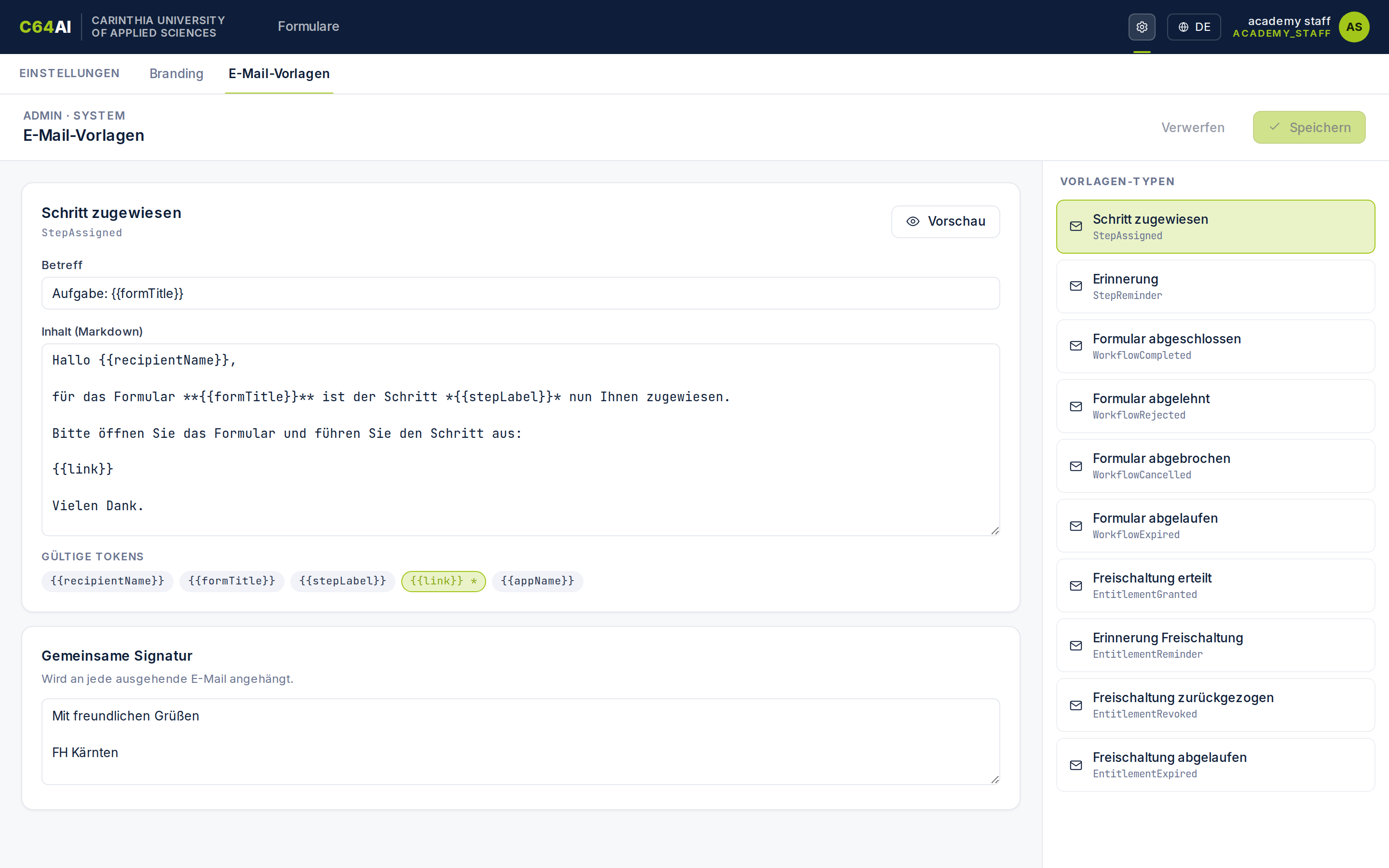
Die Vorlagen-Typen
Für jedes Ereignis gibt es eine eigene Vorlage:
| Vorlage | Wird gesendet, wenn … |
|---|---|
| Schritt zugewiesen | ein Workflow-Schritt an eine Person übergeht. |
| Erinnerung | ein offener Schritt an die zuständige Person erinnert wird. |
| Freischaltung erteilt | eine Person für ein Formular freigeschaltet wird. |
| Erinnerung Freischaltung | eine noch nicht genutzte Freischaltung in Erinnerung gerufen wird. |
| Freischaltung zurückgezogen | eine Freischaltung widerrufen wird. |
| Freischaltung abgelaufen | eine Freischaltung ihr Ablaufdatum erreicht. |
| Formular abgeschlossen | ein Formular vollständig durchlaufen ist. |
| Formular abgelehnt | ein Formular in der Genehmigung abgelehnt wird. |
| Formular abgebrochen | ein Formular abgebrochen wird. |
| Formular abgelaufen | die Frist eines Formulars verstreicht. |
Eine Vorlage bearbeiten
Rechts unter Vorlagen-Typen wählen Sie die gewünschte Nachricht. Links bearbeiten Sie dann:
- Betreff: die Betreffzeile der E-Mail.
- Inhalt (Markdown): der Nachrichtentext, mit einfacher Formatierung (Überschriften, fett, Listen).
Über Vorschau sehen Sie die fertige Nachricht mit Beispieldaten, bevor Sie mit Speichern sichern. Verwerfen setzt ungespeicherte Änderungen zurück; geänderte Vorlagen sind mit einem kleinen Punkt und dem Hinweis „Ungespeicherte Änderungen“ markiert.
Platzhalter (Tokens)
Unter dem Textfeld stehen die gültigen Tokens der jeweiligen Vorlage, etwa
{{recipientName}}, {{formTitle}} oder {{link}}. Diese Platzhalter werden
beim Versand durch die echten Werte ersetzt.
Manche Tokens sind als Erforderlich gekennzeichnet (z. B. der Link zum Formular). Sie müssen im Betreff oder im Inhalt vorkommen, sonst lässt sich die Vorlage nicht speichern.
Gemeinsame Signatur
Unterhalb des Editors pflegen Sie die gemeinsame Signatur. Sie wird an jede ausgehende E-Mail angehängt, sodass alle Nachrichten einheitlich enden (z. B. mit Grußformel und Absender). Die Signatur gilt für alle Vorlagen gemeinsam und wird getrennt gespeichert.
Erinnerungen
Ob und wie oft erinnert wird, gehört zum jeweiligen Workflow, nicht zu den Vorlagen. Den Takt (Intervall in Tagen, maximale Anzahl) stellen Sie im Workflow-Editor ein; den Text der Erinnerung bearbeiten Sie hier unter Erinnerung bzw. Erinnerung Freischaltung.