Admin-Übersicht „Alle Formulare“
Während das Dashboard Ihre persönlichen Formulare zeigt, listet die Seite Alle Formulare sämtliche Einreichungen einer Vorlage, unabhängig davon, wer gerade zuständig ist. So behalten Sie als Verwaltung den Gesamtüberblick.
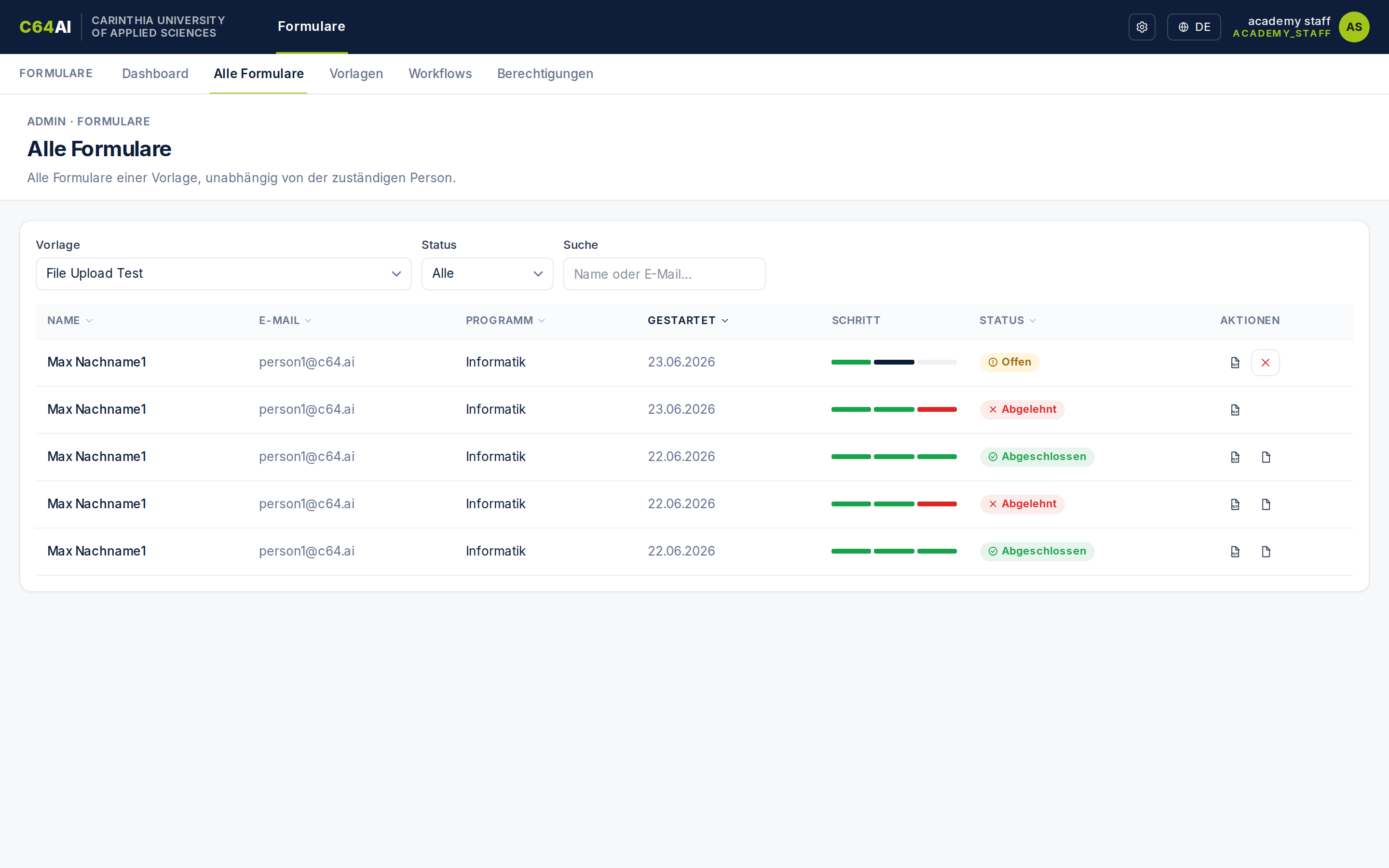
Vorlage wählen und filtern
Wählen Sie zuerst oben die Vorlage. Erst danach erscheinen die Liste und die weiteren Filter:
- Status: grenzt auf einen Bearbeitungsstand ein (z. B. In Prüfung, Abgeschlossen, Abgelehnt).
- Suche: findet eine Person über Name oder E-Mail.
Die Tabelle lesen
Jede Zeile steht für ein eingereichtes Formular:
| Spalte | Inhalt |
|---|---|
| Name / E-Mail | Wer das Formular eingereicht hat. |
| Programm | Studiengang der Person. |
| Gestartet | Datum des Beginns. |
| Schritt | Ein farbiger Balken mit einem Segment je Workflow-Schritt zeigt den Stand. |
| Status | Der Gesamtstatus des Formulars. |
| Aktionen | Kompakte Symbole: PDF und je nach Formular Dateien bzw. Abbrechen. |
Die Schritt-Segmente sind grün (abgeschlossen), navyblau (in Bearbeitung oder wartend auf Signatur), rot (abgelehnt, abgebrochen oder fehlgeschlagen) und grau (ausstehend oder übersprungen). Beim Überfahren mit der Maus erscheint die Bezeichnung des Schritts.
Aktionen je Formular
Die Aktionen erscheinen als kompakte Symbole; die Bezeichnung wird beim Überfahren mit der Maus eingeblendet.
- PDF: lädt das Formular als PDF herunter.
- Dateien: öffnet eine Liste der Dateien, die zum Formular hochgeladen wurden. Jede Datei lässt sich einzeln herunterladen. Dieses Symbol erscheint nur, wenn das Formular tatsächlich hochgeladene Dateien enthält.
- Abbrechen: bricht ein laufendes Formular ab (nur möglich, solange es nicht bereits abgeschlossen oder beendet ist). Eine Rückfrage („Formular abbrechen“) bestätigt den Vorgang.